
Recibo avulso: como usar o produto ou serviço na descrição
O recibo avulso comprova um pagamento que não passou por uma venda: um sinal, uma devolução, um serviço cobrado à parte. Quando o recibo é de um produto ou serviço cadastrado, você não precisa digitar o nome dele: escolha o item pela lupa e o Apollo põe a variável {PRODUTO} na descrição. Na impressão, ela vira o nome do item — sem erro de digitação e sem nome cortado.
Como funciona a variável {PRODUTO}
Você escreve a descrição normalmente e, no ponto onde o nome do item deve aparecer, entra {PRODUTO}. Exemplo: “RECEBIMENTO DE {PRODUTO} - 10 UNIDADES” sai impresso como “RECEBIMENTO DE DESINFETANTE PINHO 2L - 10 UNIDADES”. Dá para escrever antes, depois ou dos dois lados da variável.
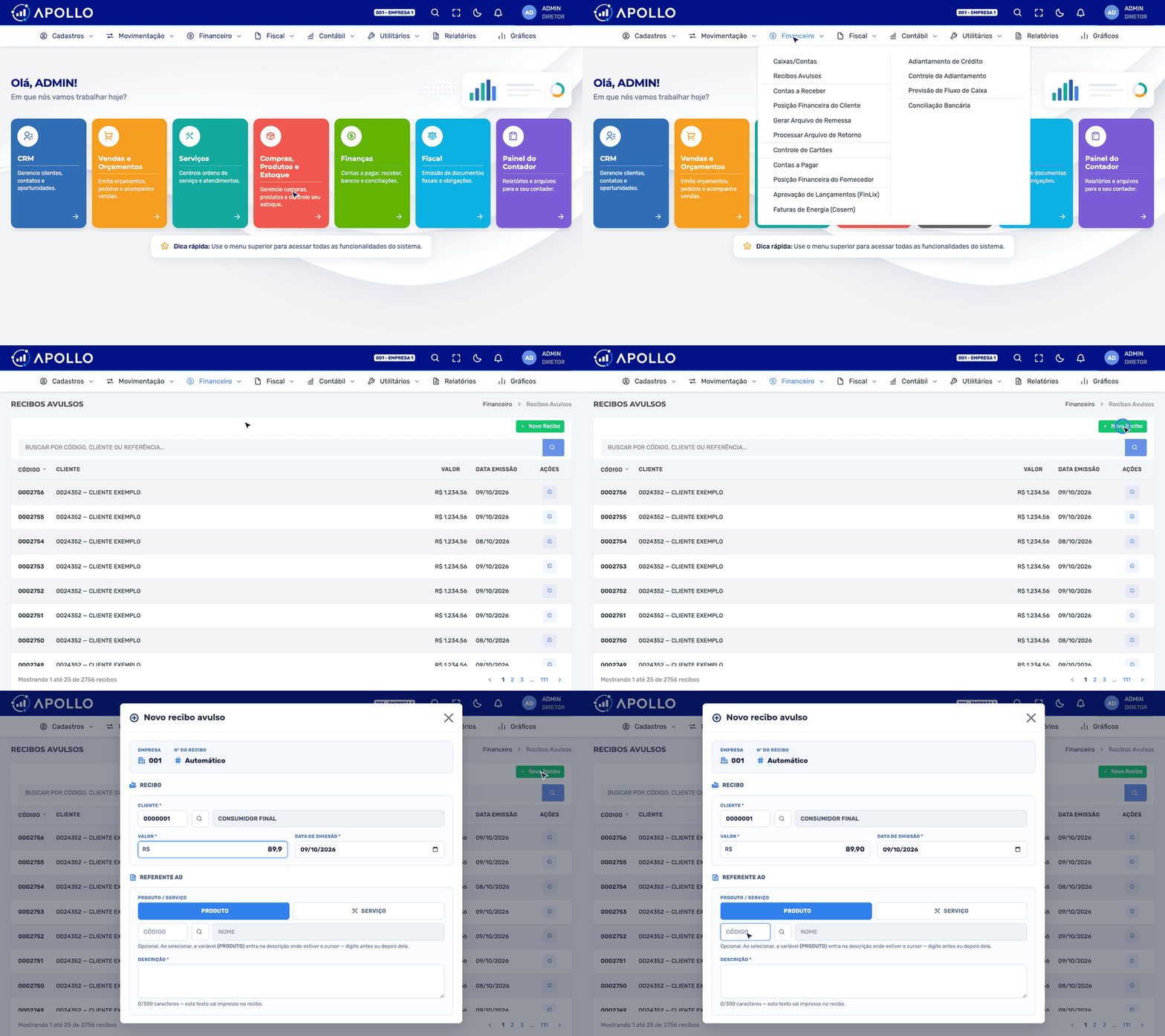
Passo 1 — Abra um recibo novo
O caminho é Financeiro › Recibos Avulsos. Clique em Novo Recibo e preencha o cliente (pelo código ou pela lupa), o valor e a data de emissão. O Enter leva de um campo ao outro e, depois da data, para no código do produto/serviço.
Passo 2 — Escolha o produto ou serviço
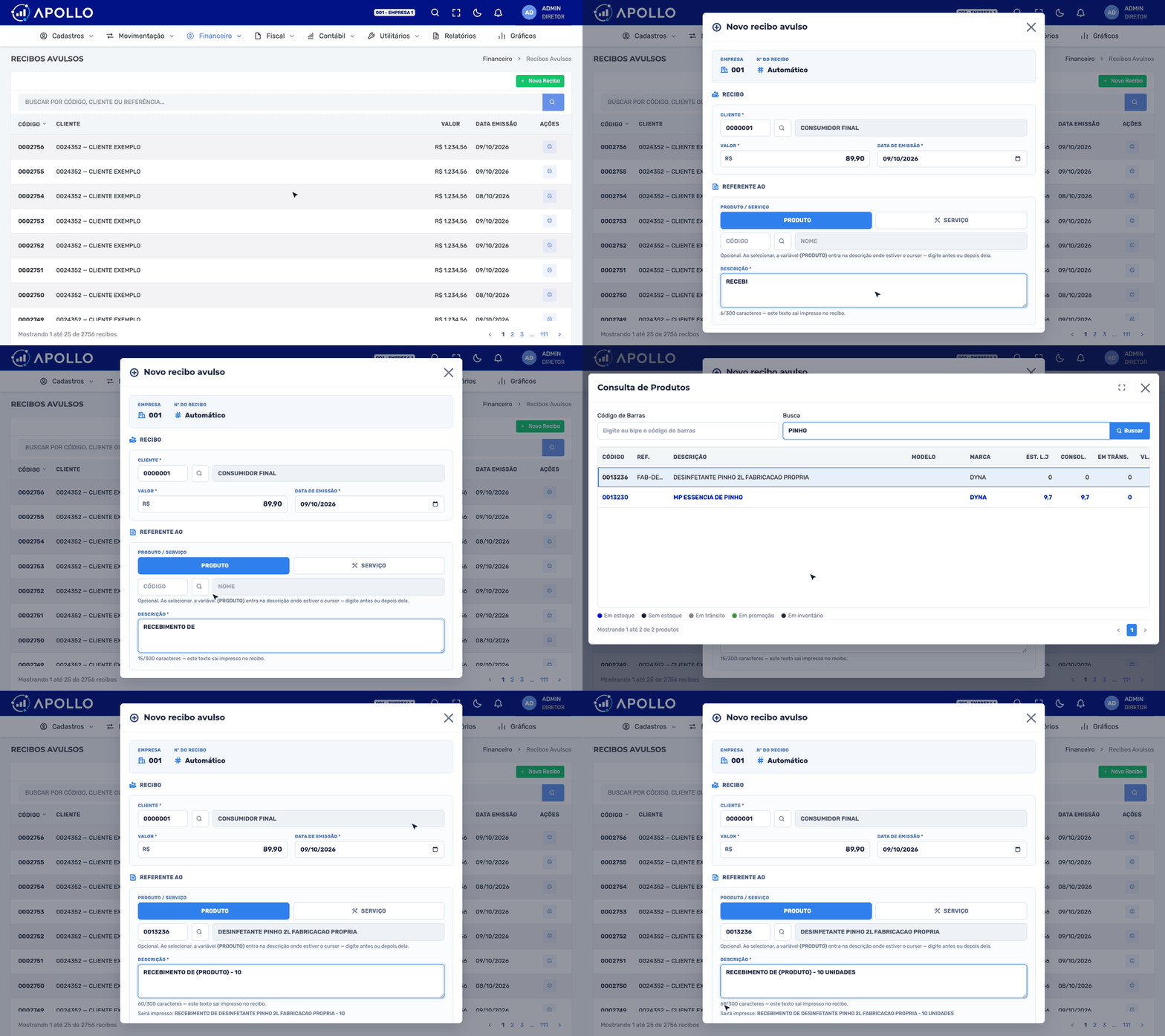
No bloco Referente ao, acima da descrição, fica o campo Produto / serviço:
- Marque Produto ou Serviço. A lupa e o código passam a procurar só no cadastro escolhido — trocar a opção limpa o item já informado.
- Na Descrição, escreva o começo do texto e deixe o cursor onde o nome do item deve entrar — por exemplo, “RECEBIMENTO DE ”.
- Clique na lupa (ou aperte F2 no código), busque pelo nome ou pelo código e clique no item. Se já souber o código, digite e aperte Enter.
- A variável {PRODUTO} entra onde estava o cursor, e o cursor volta para logo depois dela. É só continuar escrevendo.
Logo abaixo da descrição, a linha Sairá impresso mostra o texto com o nome do item no lugar da variável, e o contador de caracteres já conta o nome inteiro.
Trocou de item?
Se a descrição já tem {PRODUTO}, escolher outro produto ou serviço não repete a variável: ela continua no mesmo lugar e passa a representar o item novo. Para mudar a posição, apague a variável e escolha o item de novo com o cursor no lugar certo.
Passo 3 — Salve e imprima
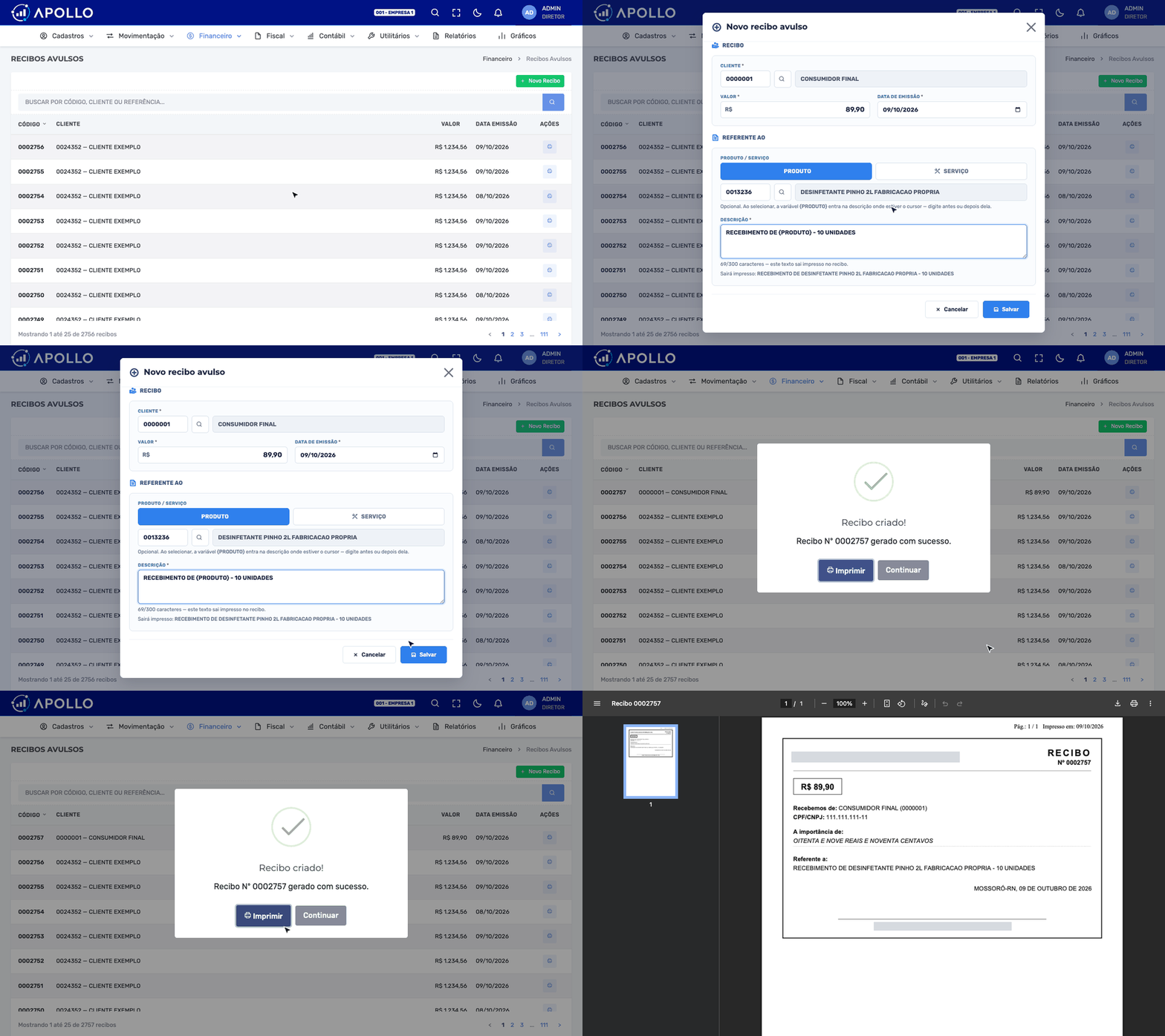
Clique em Salvar. O Apollo grava o recibo já com o nome do item no texto e oferece a impressão: em Imprimir, o recibo abre em uma aba nova, com o nome do produto ou serviço no Referente a.
- O campo Produto / serviço é opcional. Recibo sem item continua funcionando como antes: escreva a descrição inteira à mão.
- O recibo guarda o texto final. Depois de salvo, mudar o nome do produto no cadastro não altera os recibos já emitidos.
- O valor não vem do produto. O recibo é do valor que você informa no campo Valor.
Se algo der errado
- “Selecione o produto/serviço ou retire {PRODUTO} da descrição.” — a descrição tem a variável, mas nenhum item foi escolhido (ou o código foi apagado). Escolha o item pela lupa ou apague a variável do texto.
- “O campo "Referente ao" não pode exceder 300 caracteres.” — com o nome do item no lugar da variável, o texto passou do limite. Confira o contador abaixo da descrição e encurte o texto em volta.
- “A descrição não tem espaço para {PRODUTO}.” — a descrição já está no limite e não cabe a variável. Encurte o texto e escolha o item de novo.
- Digitei o código e abriu a consulta em vez de preencher o item — o código não existe na opção marcada. Confira se está em Produto ou Serviço conforme o item, ou escolha pela própria consulta.
Se ainda ficar alguma dúvida, fale com a nossa equipe de suporte por um dos canais oficiais do Apollo — com o número do recibo em mãos, a gente confere junto com você.
Comentários
0 comentário
Ficou com alguma dúvida? Fale com o suporte do Apollo Web ERP.