
Correios: como configurar a integração no Apollo Web
Depois de reunir as credenciais no portal dos Correios, o resto acontece dentro do Apollo: você informa os dados do contrato, escolhe de onde a mercadoria sai, marca os serviços que quer cotar e confere se está tudo certo antes de ligar a integração. A partir daí, preço e prazo de frete deixam de ser digitados à mão — vêm da própria API dos Correios, pelo seu contrato.
Antes de começar
Você vai precisar das três credenciais do contrato: usuário (CNPJ do contrato), código de acesso as API's e cartão de postagem. Se ainda não tem, veja primeiro o artigo Correios: como obter as credenciais do portal Meu Correios.
O que você precisa ter em mãos
- As três credenciais do contrato com os Correios.
- O CEP de origem — de onde a mercadoria realmente sai (pode ser diferente do endereço da empresa).
- Um usuário do Apollo com acesso a Utilitários › Integrações (normalmente o perfil Administrador).
Cada empresa tem a sua configuração
As credenciais são suas e ficam isoladas: cada empresa configura o próprio cartão de postagem, sem enxergar o das demais. O código de acesso é gravado cifrado e nunca mais aparece em tela — você vê só uma máscara do tipo ******abcd.
Passo 1 — Abra a tela da integração
A partir da tela inicial, o caminho é Utilitários › Integrações. Na página de integrações, role até a categoria Logística e clique em Configurar no card Correios.
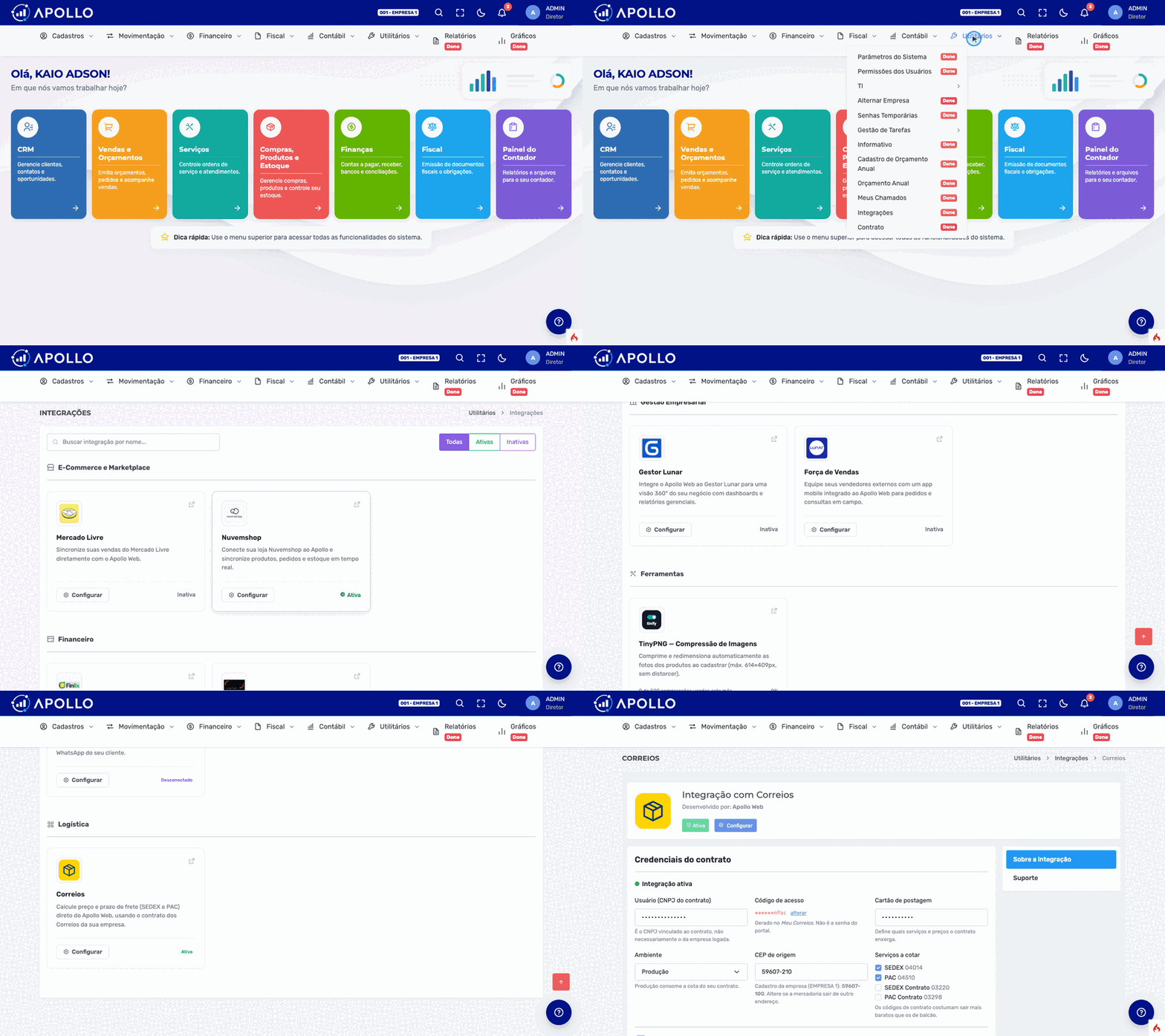
Se preferir, dá para ir direto pelo endereço Integrações › Correios.
Passo 2 — Preencha as credenciais do contrato
No bloco Credenciais do contrato, informe:
- Usuário (CNPJ do contrato) — apenas os 14 números. É o CNPJ que consta no contrato, não necessariamente o da empresa em que você está logado.
- Código de acesso — a senha alfanumérica gerada no portal dos Correios. Se já houver um código gravado, a tela mostra a máscara e um link alterar para digitar outro; deixando em branco, o código atual é mantido.
- Cartão de postagem — os 10 dígitos do contrato. É ele que define quais serviços e quais preços o contrato enxerga.
Passo 3 — Ajuste ambiente, CEP de origem e serviços
- Ambiente — deixe em Produção para valores reais. Homologação serve só para teste e devolve preços que não valem para venda.
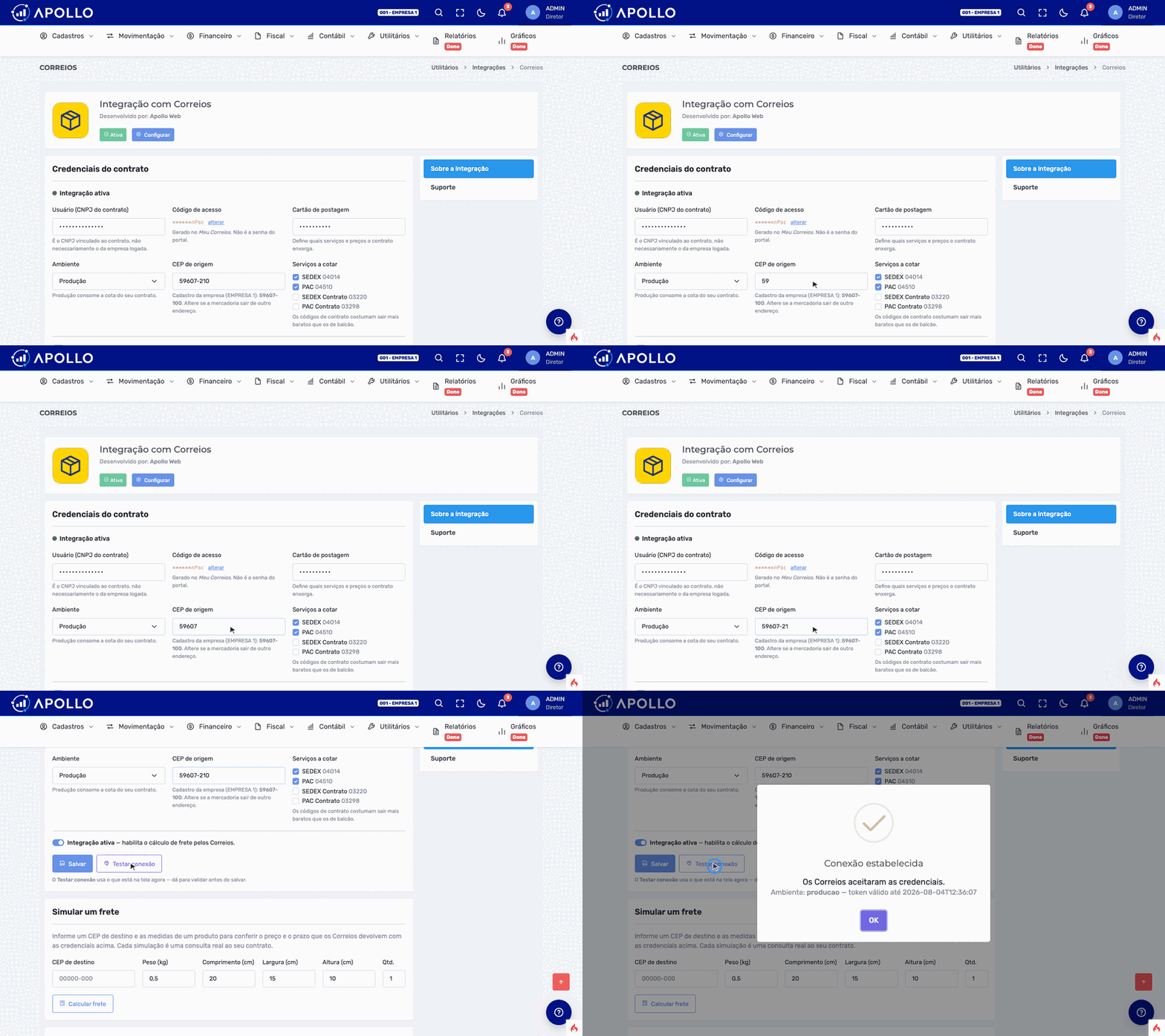
- CEP de origem — já vem preenchido com o CEP cadastrado da sua empresa e aceita a máscara
00000-000. Altere se a mercadoria sair de outro endereço, como um depósito ou uma filial. - Serviços a cotar — marque os que a sua equipe usa. SEDEX 04014 e PAC 04510 são os de balcão; SEDEX Contrato 03220 e PAC Contrato 03298 costumam sair mais baratos, mas só funcionam se o seu cartão de postagem contemplar esses códigos.
Passo 4 — Teste a conexão antes de ativar
Clique em Testar conexão. O teste usa o que está na tela agora — ou seja, dá para validar as credenciais antes mesmo de salvar. Dando certo, aparece a mensagem “Conexão estabelecida — os Correios aceitaram as credenciais”, com o ambiente e a validade do token.
Acabou de gerar o código?
Os Correios levam cerca de 10 minutos para liberar um código de acesso recém-criado. Se o teste falhar logo depois de gerá-lo, espere alguns minutos e tente de novo antes de sair procurando outro motivo.
Passo 5 — Ative e salve
Com o teste aprovado, ligue a chave Integração ativa — é ela que habilita o cálculo de frete pelos Correios no dia a dia — e clique em Salvar. O indicador no topo do bloco passa a mostrar Integração ativa, e o card na lista de integrações fica com o selo Ativa.
Passo 6 — Simule um frete para conferir
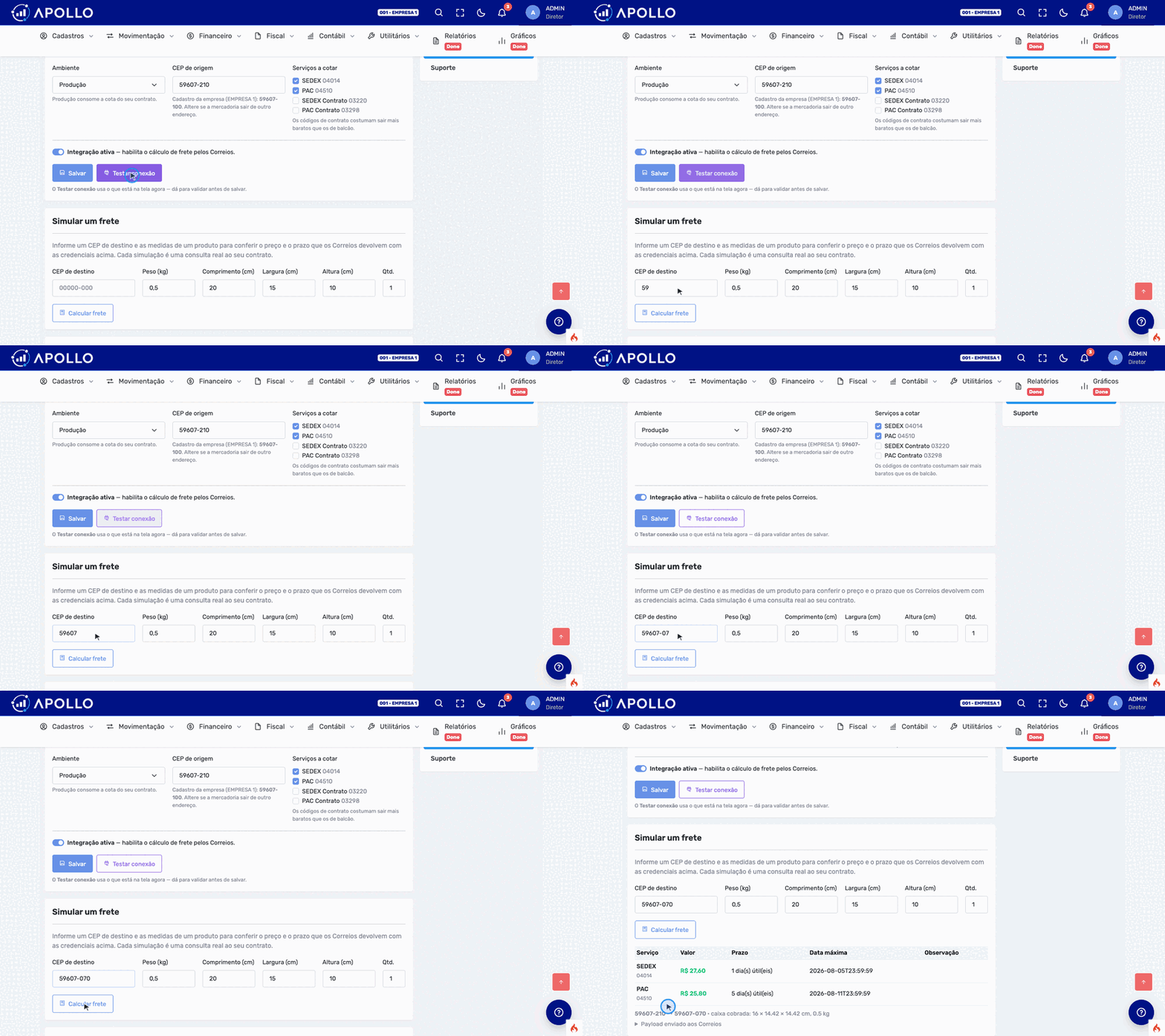
Ainda na mesma tela, o bloco Simular um frete serve para confirmar que o contrato está respondendo como você espera. Informe o CEP de destino, o peso e as medidas da caixa, escolha a quantidade e clique em Calcular frete.
O Apollo devolve uma linha por serviço, com valor, prazo em dias úteis e data máxima de entrega. No rodapé aparecem os CEPs usados e a caixa que foi cobrada; em Payload enviado aos Correios dá para ver exatamente o que foi transmitido — útil quando o suporte precisa investigar alguma divergência.
Cada simulação é uma consulta real
A simulação bate na API dos Correios usando o seu contrato — e, em Produção, consome a cota contratada. Use o simulador para conferir a configuração, não para testar em massa.
Se algo der errado
- “Integração ainda não configurada” — falta uma das três credenciais. Enquanto o código de acesso não for informado, a tela continua avisando e a integração fica inativa.
- O teste recusa as credenciais — confira se o usuário é o CNPJ do contrato, só números, e se o código foi colado inteiro, sem espaço no começo ou no fim. Lembre que gerar um código novo no portal invalida o anterior.
- Autenticou, mas nenhum serviço é cotado — normalmente é o cartão de postagem: ou está incorreto, ou não contempla os serviços marcados. Tente deixar só SEDEX 04014 e PAC 04510 e confirme com os Correios o que o seu cartão libera.
- Erro no CEP — origem e destino precisam ter 8 dígitos. A máscara ajuda, mas um CEP inexistente é recusado pelos próprios Correios.
- Valores diferentes do esperado — verifique o ambiente (homologação não vale para venda) e as medidas informadas: os Correios cobram pela caixa cubada, e o rodapé da simulação mostra qual caixa foi considerada.
Se a configuração não passar do teste de conexão, fale com a nossa equipe de suporte por um dos canais oficiais do Apollo — com o retorno da tela em mãos, a gente resolve isso junto com você.
Comentários
0 comentário
Ficou com alguma dúvida? Fale com o suporte do Apollo Web ERP.