
Correios: como obter as credenciais do portal Meu Correios
Para o Apollo calcular preço e prazo de frete pelos Correios, ele conversa com a API oficial usando o contrato da sua empresa — e não uma conta genérica. Por isso, antes de configurar a integração, é preciso reunir três informações no portal dos Correios.
Este artigo cobre exatamente essa parte: onde encontrar e como gerar cada credencial. Depois de ter as três em mãos, é só preenchê-las no Apollo (isso está explicado em um artigo à parte).
As três credenciais
- Usuário — é o CNPJ do contrato com os Correios, só os números. Atenção: nem sempre é o CNPJ da empresa que você usa para entrar no Apollo; vale o CNPJ que consta no contrato.
- Código de acesso as API's — uma senha alfanumérica gerada no portal. Não é a senha do Meu Correios: é um código separado, criado especificamente para os sistemas consumirem a API.
- Cartão de postagem — o número de 10 dígitos que aparece no seu contrato. É ele que define quais serviços e quais preços o contrato enxerga (SEDEX, PAC e afins).
Você precisa ter contrato
A integração funciona com contrato ativo junto aos Correios e com o cadastro no portal Meu Correios vinculado a ele. Quem posta apenas no balcão, sem contrato, não tem cartão de postagem nem acesso as API's — nesse caso, fale primeiro com o setor comercial dos Correios.
O que você precisa ter em mãos
- Usuário e senha do portal Meu Correios (o mesmo login do site dos Correios).
- O contrato dos Correios, para conferir o CNPJ e o número do cartão de postagem.
- Um lugar seguro para guardar o código gerado — ele aparece uma única vez na tela.
Passo 1 — Acesse o Correios Web Services
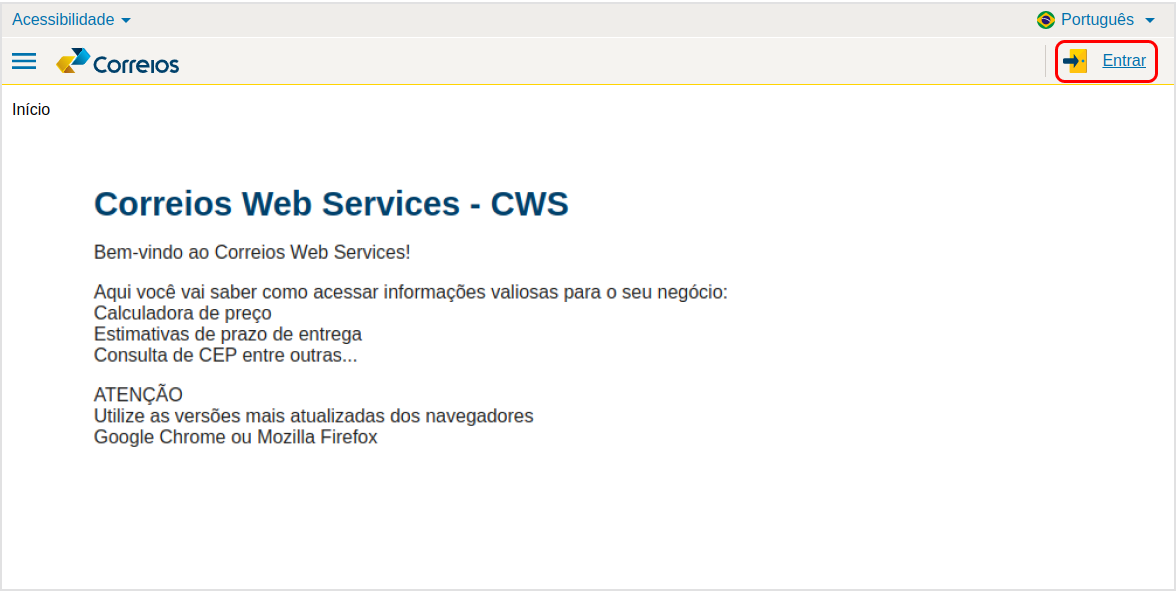
Abra o portal Correios Web Services (CWS) e clique em Entrar, no canto superior direito.
Passo 2 — Faça login com a conta do Meu Correios
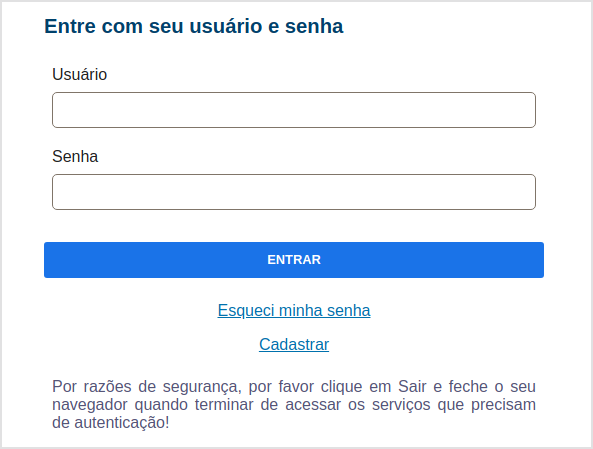
Informe o Usuário e a Senha do seu painel dos Correios e clique em ENTRAR.
Ainda não tem acesso ao painel?
Clique em Cadastrar, na própria tela de login, e crie o acesso ao Meu Correios usando os dados do contrato. Se esqueceu a senha, use Esqueci minha senha.
Passo 3 — Abra a Gestão de acesso a API's
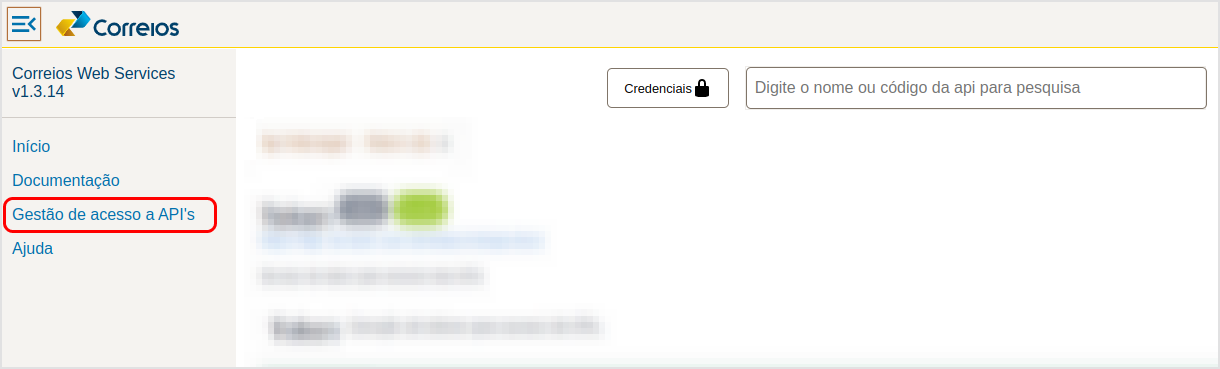
Já dentro do portal, clique em Gestão de acesso a API's, no menu à esquerda da tela.
Passo 4 — Gere o código de acesso
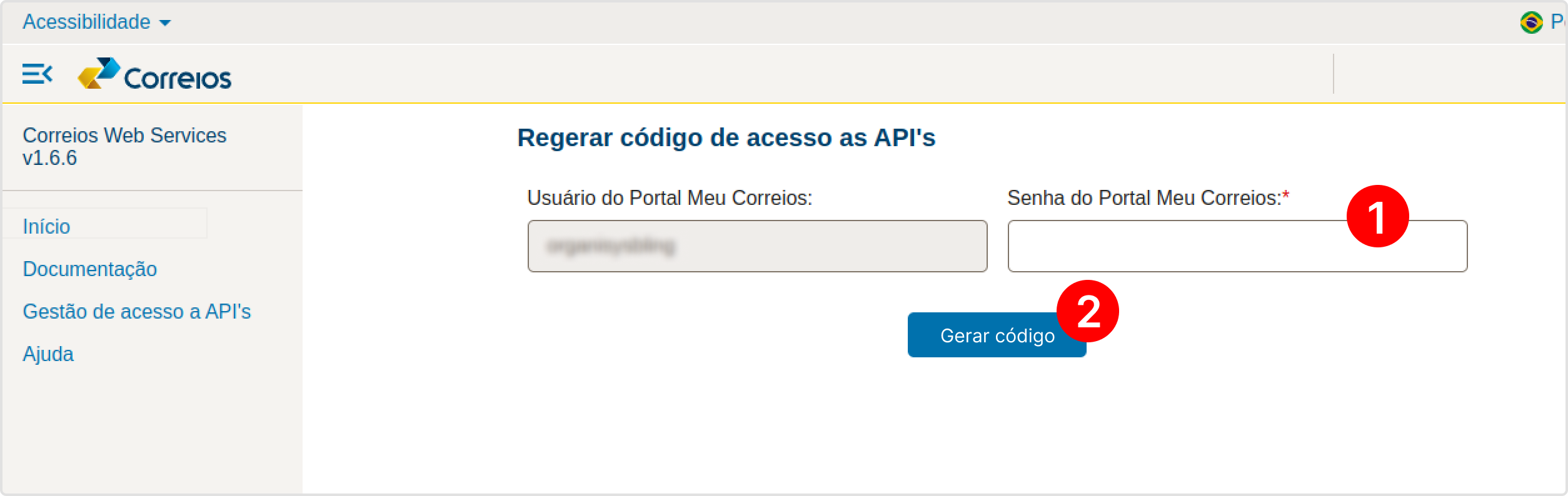
A tela Regerar código de acesso as API's já vem com o seu usuário preenchido. Então:
- No campo Senha do Portal Meu Correios, digite a mesma senha que você usou para entrar no Correios Web Services.
- Clique em Gerar código.
- Uma janela abrirá com a senha alfanumérica — esse é o código de acesso as API's. Copie e guarde em local seguro.
O código aparece uma vez só
Depois de fechar a janela, não dá para consultar o código novamente — só gerar um novo. E, ao gerar um novo, o anterior deixa de valer: qualquer sistema que já estivesse usando o código antigo (inclusive o Apollo) precisa ser atualizado, senão o frete passa a dar erro de autenticação.
Aguarde cerca de 10 minutos
Esse é o tempo que o sistema dos Correios costuma levar para liberar o código recém-criado. Se você testar a conexão logo em seguida e receber erro de credenciais, espere alguns minutos e tente de novo.
Passo 5 — Localize o cartão de postagem
O cartão de postagem não é gerado aqui: ele já existe e vem do seu contrato. São 10 dígitos e você encontra em qualquer um destes lugares:
- No contrato ou no cartão físico/digital enviado pelos Correios.
- No portal Meu Correios, na área de cartões de postagem do contrato.
- Com o seu gerente comercial dos Correios, se não encontrar nos dois anteriores.
Se o contrato tiver mais de um cartão, use o que corresponde aos serviços que você quer cotar — cada cartão pode ter uma tabela de preços e uma lista de serviços diferente.
Confira antes de sair do portal
No fim dos passos, você deve ter anotado:
- Usuário: o CNPJ do contrato, apenas números (14 dígitos).
- Código de acesso: a senha alfanumérica gerada no Passo 4.
- Cartão de postagem: os 10 dígitos do Passo 5.
Trate o código como uma senha
O código de acesso é o único segredo de verdade do conjunto — usuário e cartão de postagem, sozinhos, não abrem nada. Não envie o código por e-mail ou grupo de mensagens sem necessidade. No Apollo ele é gravado cifrado e nunca mais aparece em tela: você vê apenas uma máscara do tipo ******abcd.
Próximo passo
Com as três credenciais em mãos, o caminho no Apollo é Utilitários › Integrações › Correios. Lá você informa usuário, código de acesso e cartão de postagem, escolhe o CEP de origem e os serviços a cotar, usa o Testar conexão e só então marca Integração ativa. Esse passo a passo está detalhado no artigo de configuração da integração.
Se algo der errado
- Erro de credenciais logo após gerar o código — aguarde cerca de 10 minutos e teste novamente; o cadastro leva um tempo para propagar do lado dos Correios.
- Continua recusando depois da espera — confira se o usuário é mesmo o CNPJ do contrato (sem pontos, barras ou traços) e se o código foi colado inteiro, sem espaço no começo ou no fim.
- Autenticou, mas nenhum serviço é cotado — normalmente é o cartão de postagem: ou está incorreto, ou não contempla os serviços selecionados. Confirme com os Correios quais serviços o cartão libera.
- Parou de funcionar do nada — verifique se alguém gerou um código novo no portal. Gerar invalida o anterior; basta repetir o Passo 4 e atualizar o código no Apollo.
- Contrato vencido ou suspenso — o portal autentica, mas as cotações falham. Esse caso se resolve com o setor comercial dos Correios.
Ficou travado em algum passo do portal dos Correios? Fale com a nossa equipe de suporte por um dos canais oficiais do Apollo que a gente acompanha a configuração com você.
Comentários
0 comentário
Ficou com alguma dúvida? Fale com o suporte do Apollo Web ERP.