
Ordem de Produção: como criar, simular e encerrar
A Ordem de Produção registra a fabricação de um produto a partir das matérias-primas e componentes que você tem no estoque. Você escolhe o produto, diz quantas unidades vai produzir e o Apollo calcula, pela composição do produto, tudo o que será consumido. Ao encerrar a ordem, o sistema baixa as matérias-primas, dá entrada no produto pronto e atualiza o custo dele — sem nenhuma movimentação de estoque feita à mão.
Antes de começar
O produto que será fabricado precisa ter a composição cadastrada — a lista de matérias-primas e a quantidade de cada uma para produzir 1 unidade. Ela fica em Cadastros › Produtos › Cadastros, na ficha do produto, em Informações Avançadas › aba Comp. Produto. As matérias-primas precisam ter saldo no estoque em que a ordem vai ser feita.
O exemplo deste artigo
Os vídeos mostram uma fábrica de produtos de limpeza produzindo a caixa de Desinfetante Natureza com 6 frascos de 2 litros. Para montar 1 caixa, a composição pede:
- 6 rótulos do desinfetante — com 3% de perda;
- 6 frascos PET de 2 L com tampa — com 2% de perda;
- 1 caixa de papelão 6 × 2 L;
- 12 litros do desinfetante base — com 1,5% de perda.
O percentual de perda é opcional; se a sua composição não tiver, a ordem baixa exatamente a receita. Para configurar, veja Percentual de perda: como configurar na composição do produto.
Situações de uma Ordem de Produção
- Aberta — a ordem foi criada e ainda pode ser alterada. O estoque não foi mexido.
- Encerrada — a produção terminou: as matérias-primas saíram do estoque e o produto pronto entrou. Não pode mais ser alterada.
- Cancelada — a ordem foi desfeita. Se ela estava encerrada, o estoque volta a ser como era antes.
Passo 1 — Crie a ordem e escolha o produto
- Abra Movimentação › Ordem de Produção e clique em Nova Ordem.
- O Usuário e o Estoque já vêm preenchidos; troque o estoque se a produção acontece em outro. Se quiser, informe a Previsão de conclusão e as Observações para a equipe da produção.
- No campo Produto (Kit/Pacote), digite o código do produto e tecle Tab — ou clique na lupa para buscar pelo nome. A composição aparece logo abaixo, já com as matérias-primas e o custo de cada uma.
- Em Quantidade a produzir, informe quantas unidades serão fabricadas. A conta é refeita na hora.
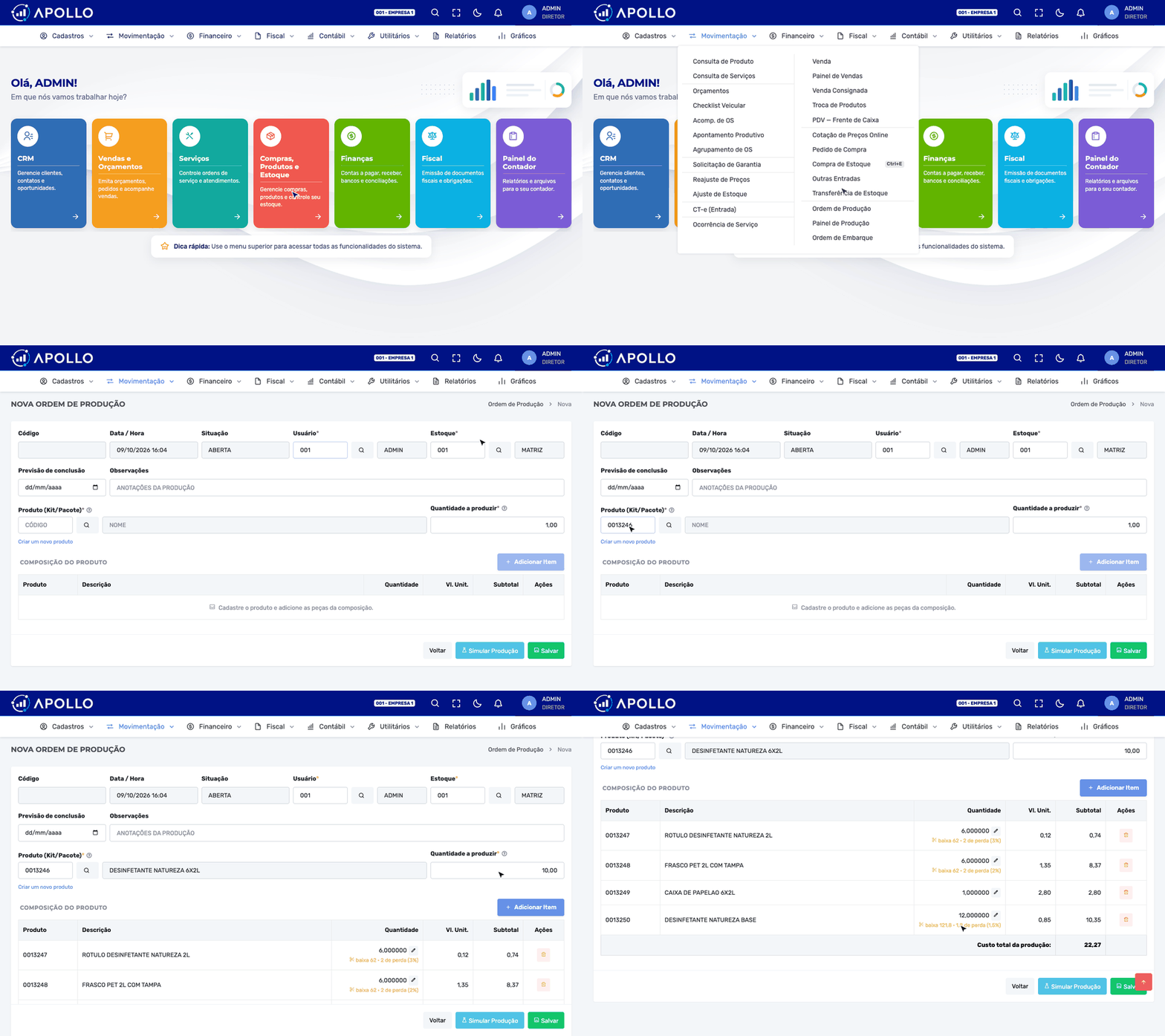
Como ler a composição na ordem:
- Quantidade — o que vai em 1 unidade do produto, como está na composição (6 rótulos por caixa).
- Linha em amarelo — aparece nas matérias-primas com perda e mostra o total que a ordem vai baixar. No exemplo, 10 caixas pedem 60 rótulos e, com 3% de perda, a ordem baixa 62 (2 de perda).
- Vl. Unit. — o custo atual da matéria-prima no estoque.
- Subtotal e Custo total da produção — o custo de cada matéria-prima e o custo somado para fabricar 1 unidade do produto, perda incluída. É esse valor que vira o custo do produto quando a ordem é encerrada.
Mexer na composição aqui altera o cadastro do produto
O botão Adicionar Item, o lápis da quantidade e a lixeira gravam direto na composição do produto, e não só nesta ordem. A mudança passa a valer para todas as próximas ordens dele. Se a alteração for só para uma produção específica, ajuste a quantidade a produzir em vez de mudar a receita.
O produto ainda não existe? Clique em Criar um novo produto, digite o nome e a unidade e vá adicionando as matérias-primas com Adicionar Item — o produto é cadastrado ao incluir o primeiro item, já com essa composição. Depois, complete a ficha dele (grupo, marca, preço e dados fiscais) em Cadastros › Produtos.
Vendeu antes de produzir? Se a sua empresa trabalha vendendo sem estoque e o produto está com saldo negativo, a tela avisa em vermelho quanto foi vendido e já sugere produzir exatamente essa quantidade. Veja como configurar em Vender sem estoque: como vender o produto fabricado antes de produzir.
Passo 2 — Simule antes de produzir
Clique em Simular Produção. Abre, em outra aba, um PDF com tudo o que a ordem vai consumir: a quantidade de cada matéria-prima (com a perda), o disponível no estoque e a diferença. O que faltar aparece em vermelho — dá para comprar ou ajustar antes de começar a fabricar.
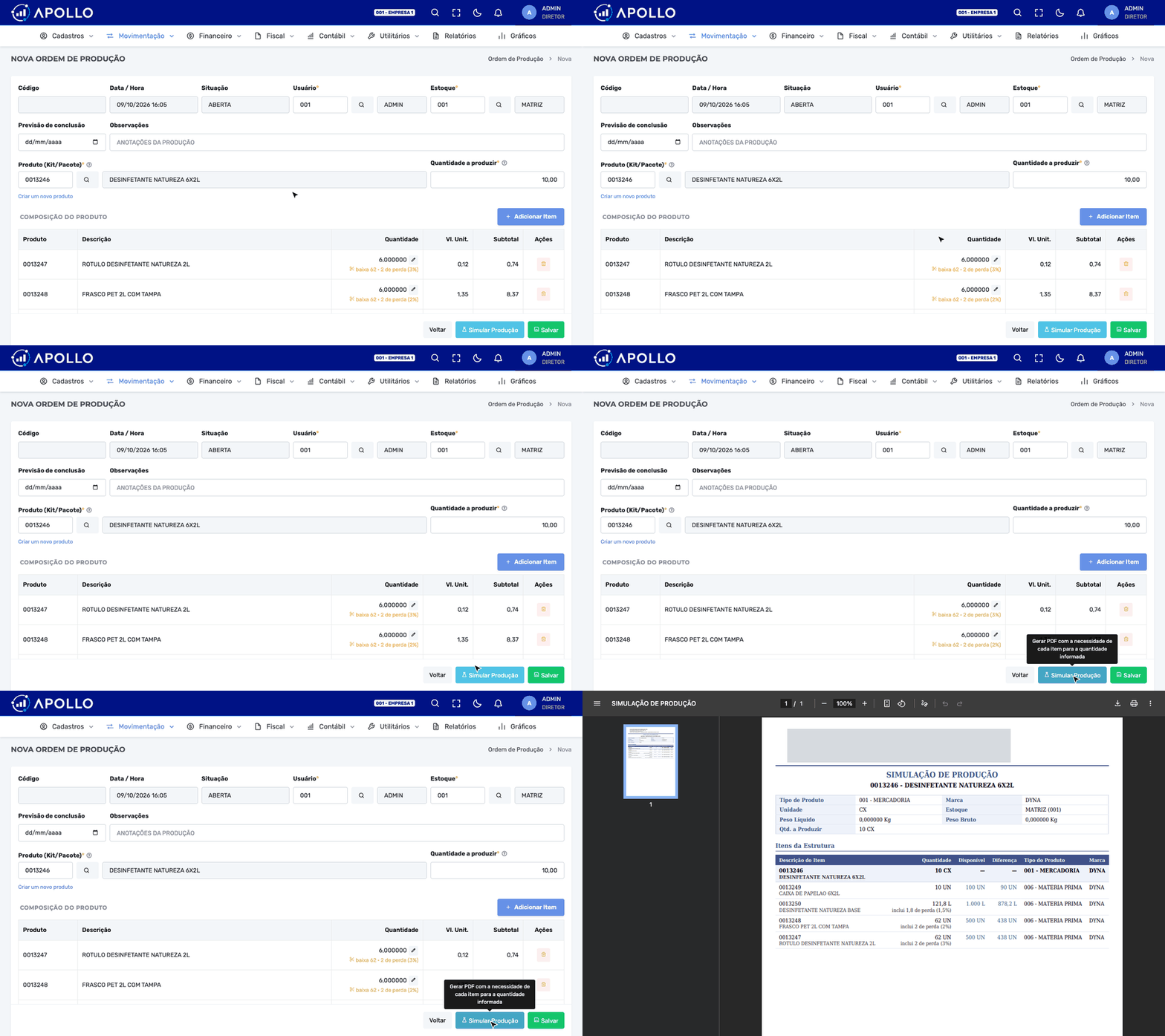
A simulação não grava nada e não precisa da ordem salva. Para uma ordem que já está na listagem, use o ícone do frasco na linha dela (Imprimir simulação), disponível enquanto a ordem está aberta.
Passo 3 — Salve e encerre quando a produção terminar
- Clique em Salvar. A tela volta para a listagem e a ordem aparece no topo como Aberta. Até aqui, nada saiu do estoque.
- Com a produção concluída de fato, clique no cadeado (Encerrar) na linha da ordem — ou abra a ordem e use o botão Encerrar.
- Confirme. A situação passa para Encerrada.
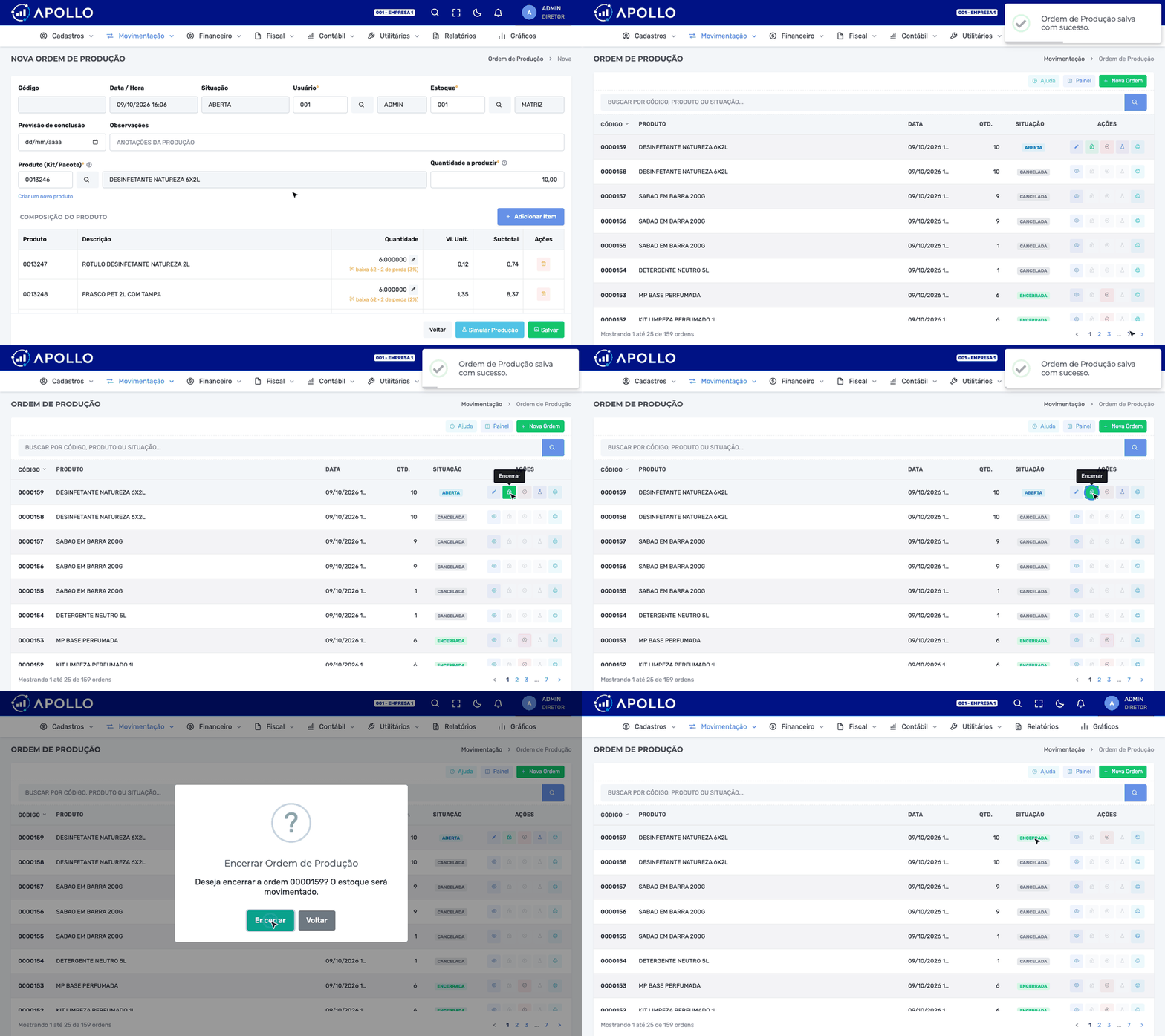
Ao encerrar, o Apollo faz sozinho:
- Baixa as matérias-primas do estoque da ordem, na quantidade calculada — perda incluída;
- Dá entrada no produto pronto, na quantidade produzida;
- Atualiza o custo do produto com o custo das matérias-primas consumidas.
Falta de matéria-prima trava o encerramento
Se alguma matéria-prima não tiver saldo suficiente, a ordem não é encerrada. A janela Saldo insuficiente lista cada item com o necessário e o disponível e oferece Ajustar estoque ou Comprar estoque, que abrem a tela correspondente em outra aba. Resolva o saldo e encerre de novo.
Cancelar uma ordem
Clique no X (Cancelar) na linha da ordem e confirme. Se a ordem estava aberta, ela só deixa de valer. Se estava encerrada, o Apollo desfaz o estoque: devolve as matérias-primas que saíram e retira o produto que tinha entrado.
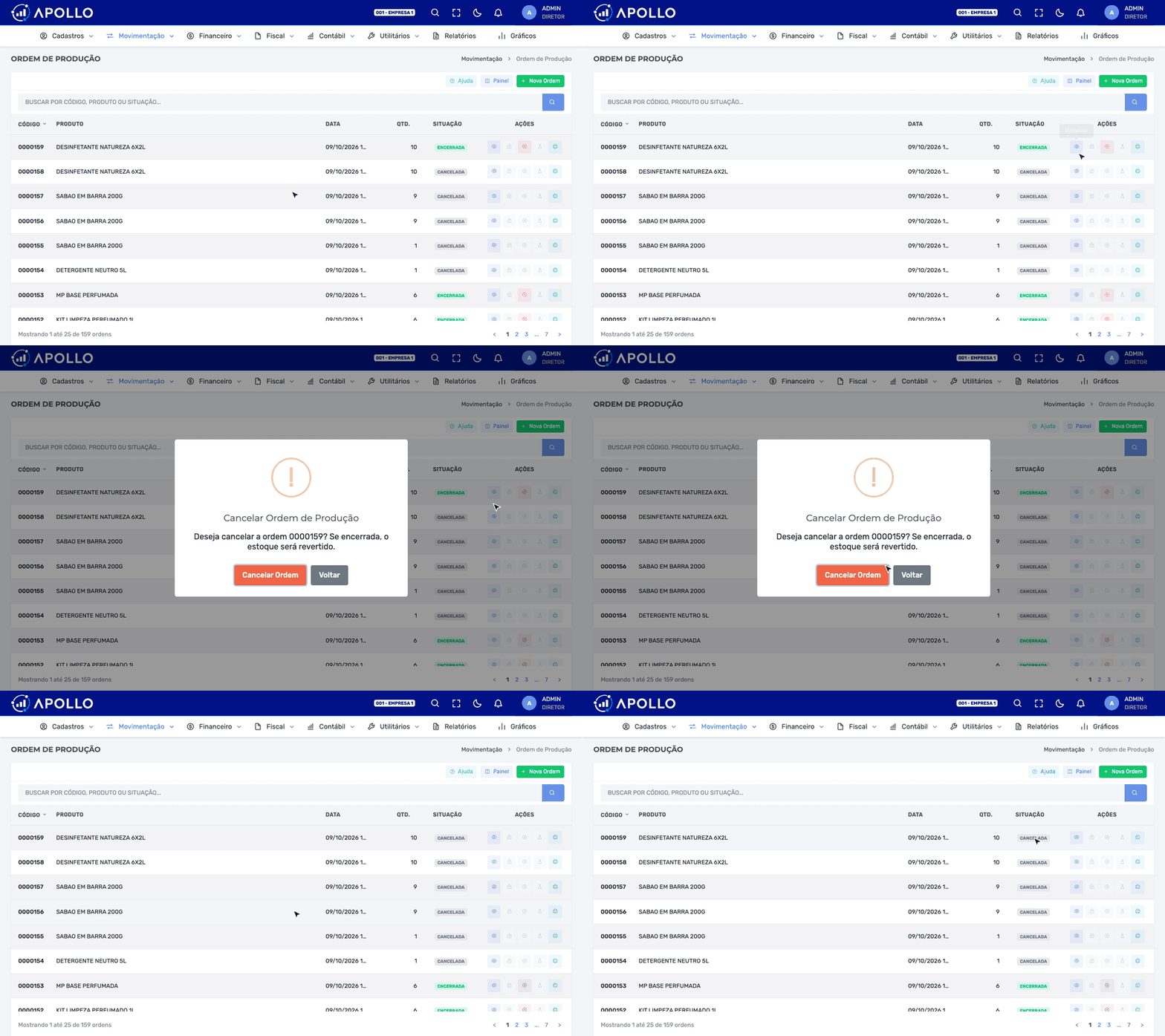
Cancelamento é definitivo
Uma ordem cancelada não pode ser reaberta. Se o cancelamento foi engano, crie uma ordem nova para o mesmo produto.
Acompanhar pelo Painel de Produção
O botão Painel, no topo da listagem (ou Movimentação › Painel de Produção), mostra as ordens em colunas por etapa — A produzir, Separação de material, Em produção, Acabamento / Embalagem e Concluída. A equipe arrasta cada ordem conforme o trabalho anda, e soltar uma ordem em Concluída faz o mesmo que encerrar. As ordens geradas a partir de uma venda também aparecem ali, com o número da venda.
Imprimir a ordem
O ícone da impressora, na linha da ordem, gera a ficha em A4 com o cabeçalho da empresa, os dados da ordem (data, estoque, usuário, produto e quantidade a produzir) e a lista de matérias-primas com quantidades e valores — útil para entregar à produção.
Se algo der errado
- “Saldo insuficiente” — faltou matéria-prima no estoque da ordem. Confira a lista da janela, ajuste ou compre o que falta e encerre de novo. Confira também se o Estoque da ordem é o mesmo em que as matérias-primas estão.
- “Não há produtos na composição. Importe a composição antes de encerrar.” — a ordem está sem matérias-primas. Cadastre a composição do produto (ou adicione os itens pela própria ordem) antes de encerrar.
- “Selecione ou crie o produto antes de simular a produção.” — escolha o produto e confira a quantidade e o estoque antes de clicar em Simular Produção.
- “… conclua primeiro as OPs filhas …” — a ordem depende de outras ordens de sub-produtos que ainda estão abertas. Encerre as ordens citadas na mensagem e tente de novo.
- Um ícone da listagem está apagado — a ação não vale para a situação atual da ordem. Pare o mouse sobre ele para ver o motivo, como “Simulação disponível apenas para ordens em aberto”.
Se ainda ficar alguma dúvida, fale com a nossa equipe de suporte por um dos canais oficiais do Apollo — com o número da ordem em mãos, a gente confere junto com você.
Comentários
0 comentário
Ficou com alguma dúvida? Fale com o suporte do Apollo Web ERP.