
Vender sem estoque: como vender o produto fabricado antes de produzir
Na indústria é comum vender primeiro e produzir depois: o cliente fecha o pedido de sabão, detergente ou desinfetante, a nota sai na hora e a produção acontece em seguida. O Apollo permite isso para os produtos que você fabrica — os que têm composição cadastrada. A venda é lançada mesmo sem saldo, o estoque do produto fica negativo e, quando a Ordem de Produção é encerrada, a quantidade produzida cobre a diferença.
Como o saldo se comporta
Com o saldo do sabão em 0, você vende 10 unidades: o estoque vai para −10. Ao encerrar uma Ordem de Produção de 10 unidades, o saldo volta para 0 e as matérias-primas da receita são baixadas normalmente. Nada fica “perdido” no caminho.
O que pode ser vendido sem estoque
- Só produto com composição (receita) cadastrada na empresa. Mercadoria de revenda e matéria-prima continuam exigindo saldo.
- Só na Venda e no PDV. Venda Consignada, NF-e Diversas, Força de Venda e pedidos do Mercado Livre e da Nuvemshop continuam barrando a venda sem saldo.
- Produto com grade (tamanho/cor) também continua exigindo saldo.
- As matérias-primas não podem ficar negativas: a Ordem de Produção só é encerrada com saldo suficiente de cada componente.
Passo 1 — Ligue a venda sem estoque
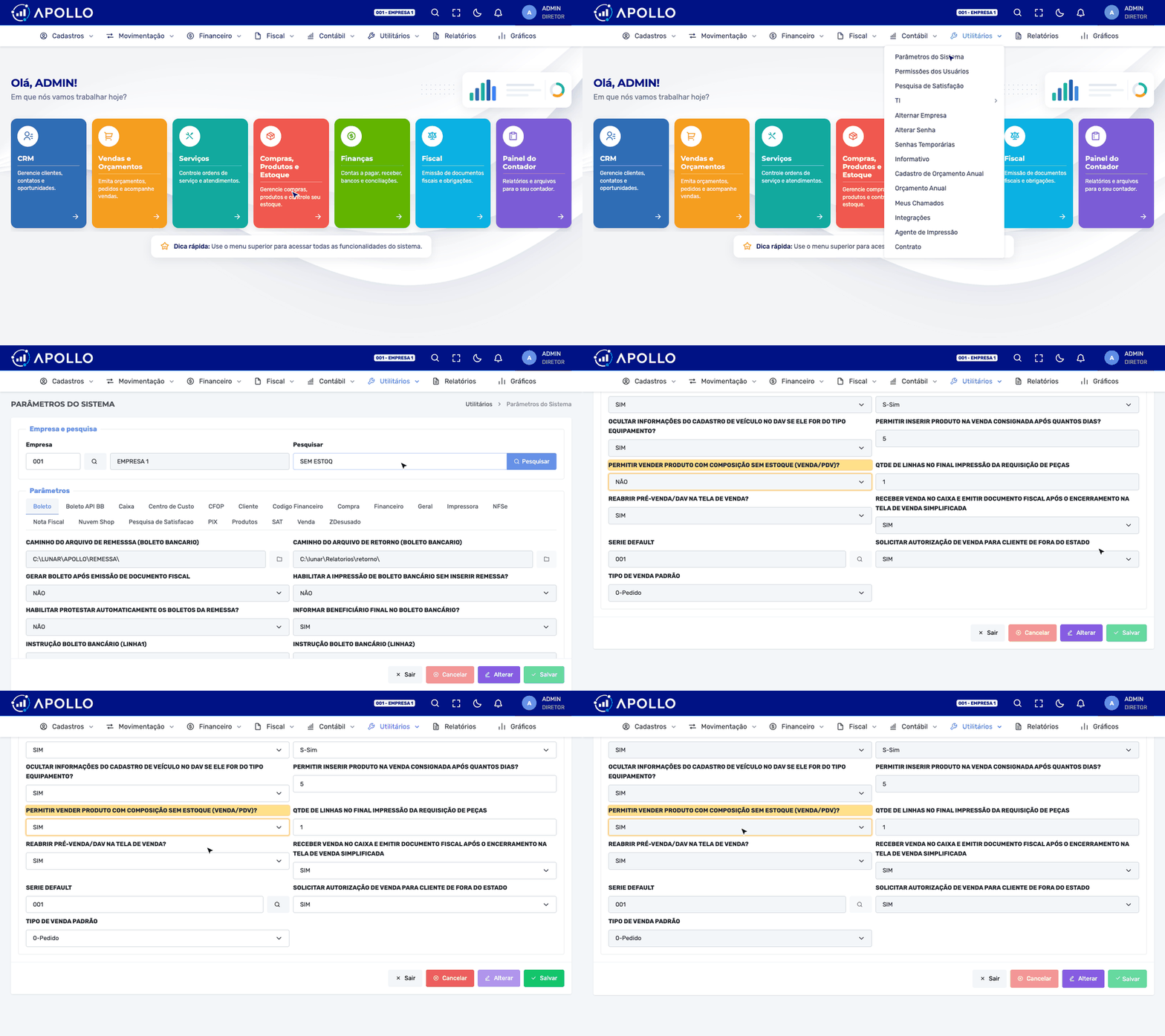
O caminho é Utilitários › Parâmetros do Sistema. Confira se a empresa no topo da tela é a que vende o produto — o parâmetro vale por empresa.
- No campo Pesquisar, digite SEM ESTOQUE e clique em Pesquisar. A tela abre a aba Venda e destaca o parâmetro.
- Clique em Alterar.
- Em PERMITIR VENDER PRODUTO COM COMPOSIÇÃO SEM ESTOQUE (VENDA/PDV)?, escolha SIM.
- Clique em Salvar.
Passo 2 — Ligue as 6 casas decimais (receitas com quantidades pequenas)
Na indústria, a receita de uma unidade costuma levar quantidades bem pequenas: 0,002 kg de sal, 0,001 kg de essência. Sem as casas extras, a receita e o estoque são arredondados a 2 casas: 0,004 vira zero e não pode ser gravado, e 0,006 vira 0,01 — a Ordem de Produção baixaria mais matéria-prima do que a receita usa. Com o parâmetro ligado, composição, Ordem de Produção, ajuste e saldo de estoque passam a trabalhar com 6 casas decimais.
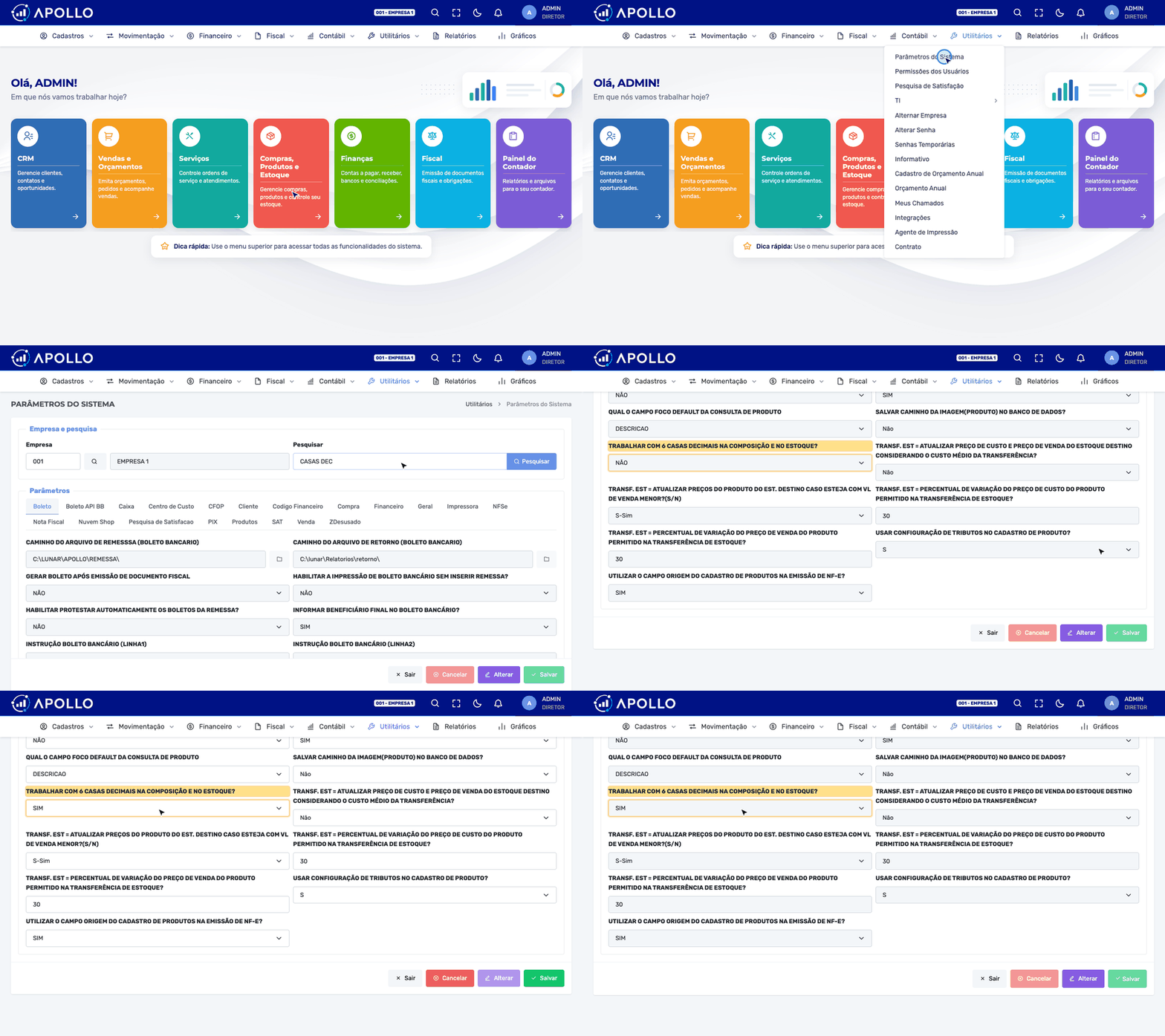
- Na mesma tela, pesquise CASAS DECIMAIS. A aba Produtos abre com o parâmetro destacado.
- Clique em Alterar, escolha SIM em TRABALHAR COM 6 CASAS DECIMAIS NA COMPOSIÇÃO E NO ESTOQUE? e clique em Salvar.
Se as suas receitas usam só números “redondos”
Este passo é opcional. Se nenhuma receita tem quantidade com mais de 2 casas (por exemplo, 1,5 L de água ou 0,25 kg de base por unidade), você pode deixar o parâmetro em NÃO e a venda sem estoque funciona do mesmo jeito.
Passo 3 — Cadastre a receita do produto
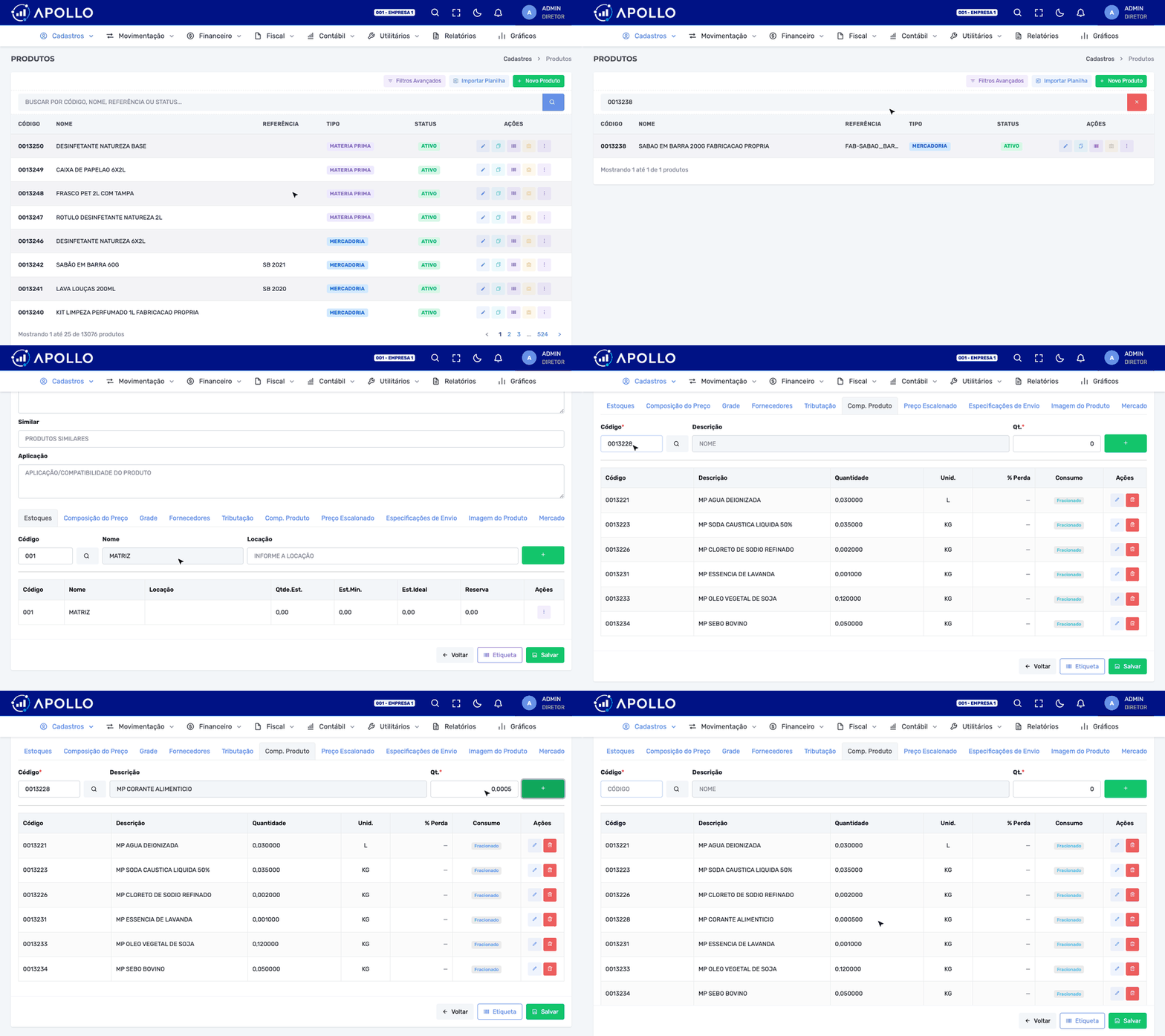
É a composição que diz ao Apollo que o produto é fabricado. Abra Cadastros › Produtos › Cadastros, busque o produto acabado e clique em Editar. Em Informações Avançadas, abra a aba Comp. Produto:
- Informe o Código da matéria-prima (ou use a lupa).
- Em Qt., digite quanto dela vai em uma unidade do produto acabado — com as 6 casas ligadas, vale digitar 0,0005.
- Clique no +. O item entra na grade com a quantidade exata, em 6 casas.
Passo 4 — Venda normalmente
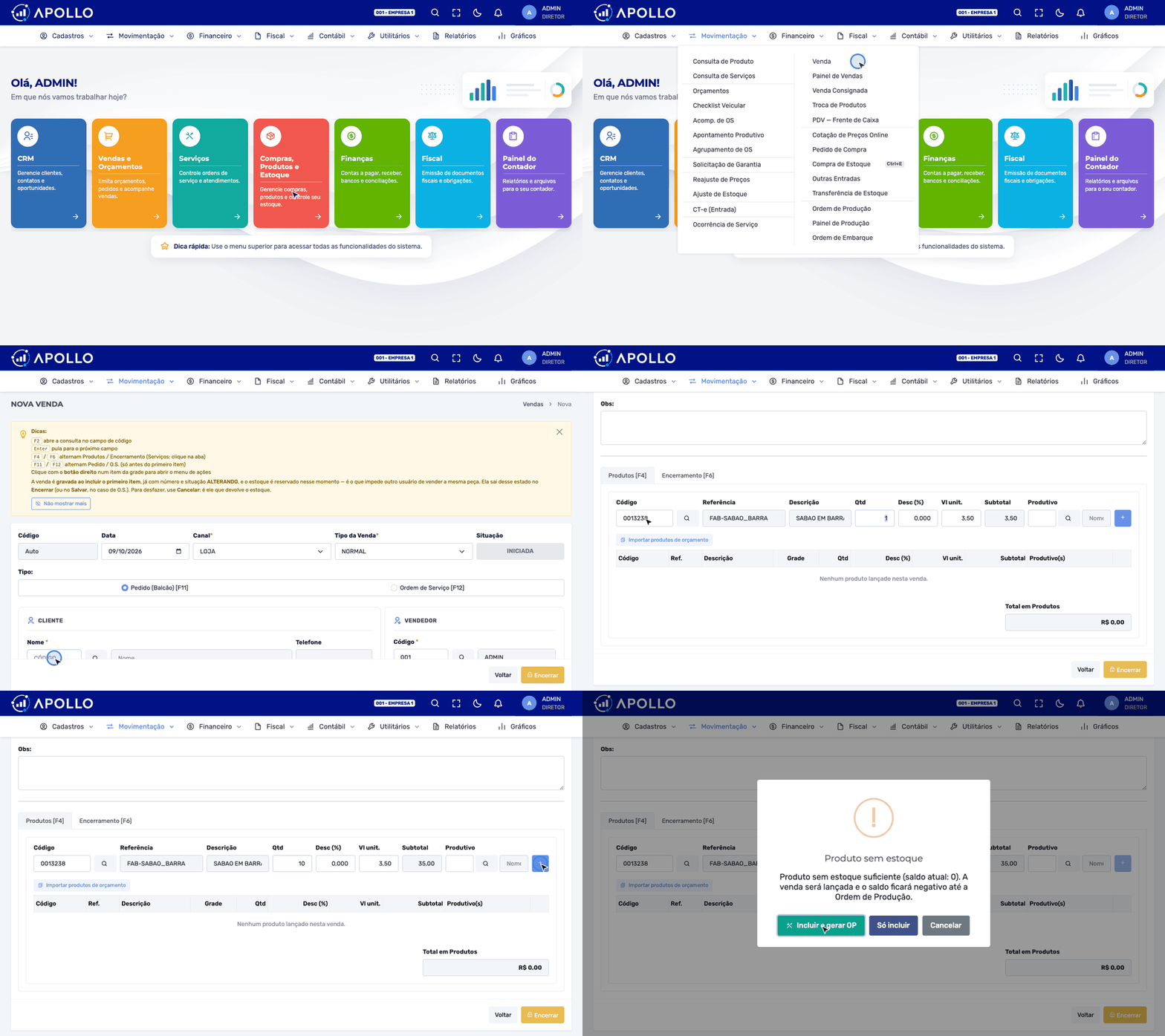
Em Movimentação › Venda, lance a venda como de costume. Quando a quantidade passa do saldo de um produto fabricado, em vez de recusar o item o Apollo mostra o aviso Produto sem estoque, com o saldo atual, e deixa você escolher:
- Incluir e gerar OP — o item entra na venda e a Ordem de Produção dele é gerada na hora, já com a receita preenchida. Aparece para quem tem acesso ao Painel de Produção.
- Só incluir — o item entra na venda e o saldo fica negativo até você produzir.
- Cancelar — o item não entra.
Passo 5 — Produza para zerar o saldo
Se você escolheu Só incluir, abra uma Ordem de Produção nova com o produto. A tela avisa “Vendido sem estoque: 10,00 (saldo atual -10,00). Produzir essa quantidade zera o saldo.” e já sugere a quantidade. Ao encerrar a ordem, o saldo do produto volta a zero e as matérias-primas são baixadas pela receita — com as 6 casas, até o 0,0005 de corante sai certo.
Enquanto houver produto vendido sem estoque, a Análise de Demanda e o aviso de estoque mínimo marcam o produto como A PRODUZIR, em vez de sugerir comprá-lo.
Se algo der errado
- “Não existe esta quantidade em estoque para este produto.” — o produto não tem composição nesta empresa, tem grade, ou o parâmetro do Passo 1 está em NÃO na empresa da venda. Confira a aba Comp. Produto e o parâmetro.
- “Não é possível desligar a venda de produto sem estoque: há produto(s) com composição com saldo negativo.” — ainda há venda esperando produção. A mensagem lista os produtos: produza (Ordem de Produção) ou ajuste o estoque deles e tente de novo.
- “Não é possível ligar as 6 casas decimais: o banco desta empresa ainda tem coluna(s) de quantidade com menos casas” — falta uma atualização no banco da sua empresa. Fale com o suporte, que aplica a atualização e libera o parâmetro.
- “A quantidade 0,0005 fica 0,00 com 2 casas decimais.” — as 6 casas estão desligadas e a quantidade arredondaria para zero. Ligue o parâmetro do Passo 2 e inclua o item de novo. Itens já gravados antes de ligar ficaram arredondados: confira a receita e corrija pelo lápis da linha.
Se ainda ficar alguma dúvida, fale com a nossa equipe de suporte por um dos canais oficiais do Apollo — com o código do produto e o número da venda em mãos, a gente confere junto com você.
Comentários
0 comentário
Ficou com alguma dúvida? Fale com o suporte do Apollo Web ERP.