
Espelho da nota: veja a NF-e da venda antes de emitir
Antes de receber uma venda e emitir a NF-e, dá para ver exatamente como a nota vai sair. O Espelho da nota monta a NF-e da venda com os mesmos dados da emissão e abre o DANFE de pré-visualização em PDF — sem transmitir nada à SEFAZ. É o momento de pegar um CFOP errado, um produto sem NCM ou um cliente com endereço incompleto, enquanto ainda é fácil corrigir.
O espelho não é a nota fiscal
O PDF sai com a marca “PRÉ-VISUALIZAÇÃO — DOCUMENTO NÃO POSSUI VALOR FISCAL” e com “NFe sem Autorização de Uso da SEFAZ” no protocolo. Ele não acompanha mercadoria nem substitui o DANFE. Gerar o espelho não lança caixa, não gera parcela, não gasta número de nota e não envia nada à SEFAZ — pode abrir quantas vezes quiser.
Quando o espelho está disponível
- Venda com série de NF-e — o espelho existe para a nota fiscal eletrônica de produto (modelo 55). Venda de NFC-e, NFS-e ou cupom não tem espelho.
- Venda encerrada — é com a venda encerrada que os itens e os totais ficam fechados.
- Nota ainda não emitida — depois de autorizada, o que vale é o DANFE de verdade: use a impressão da nota.
Passo 1 — Pela tela de Venda
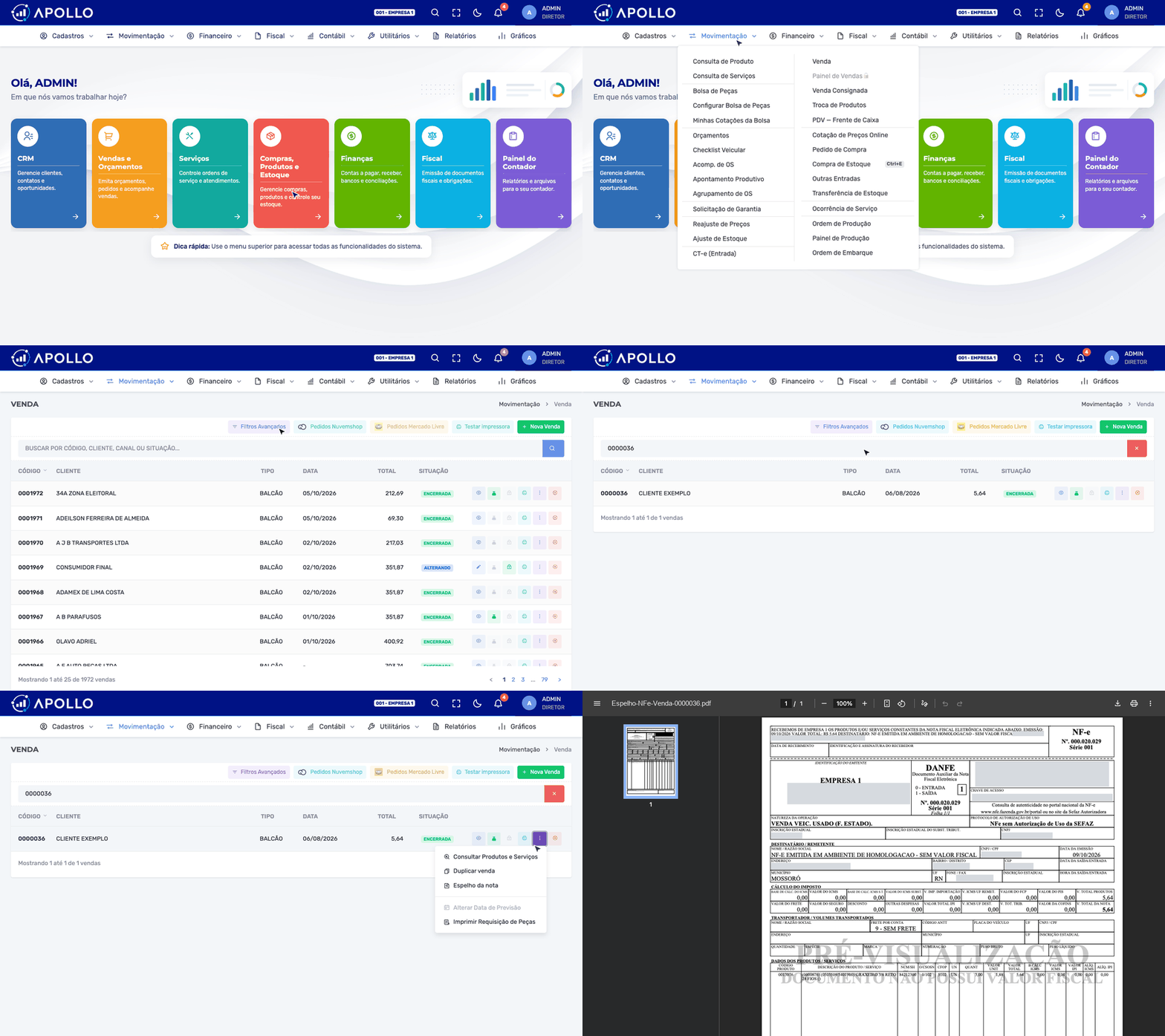
Em Movimentação › Venda, busque a venda pelo código ou pelo cliente. Na linha dela, clique no botão ⋮ (Mais opções) e escolha Espelho da nota.
Aparece a mensagem “Montando a NF-e da venda… sem transmitir à SEFAZ” e, em alguns segundos, o PDF abre numa aba nova do navegador.
Passo 2 — Ou pela tela de Vendas Pendentes
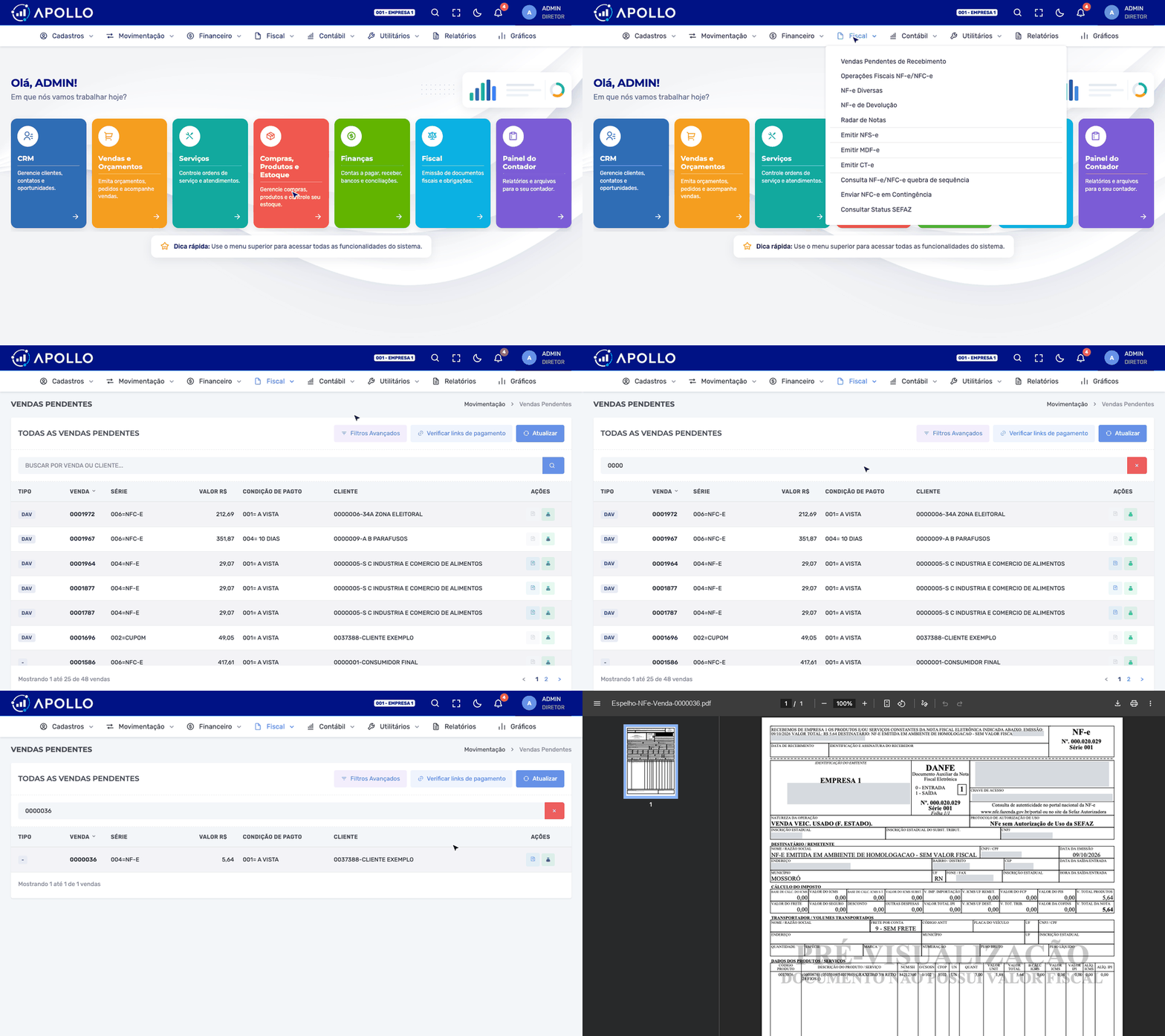
Quem recebe as vendas no caixa encontra o mesmo espelho em Fiscal › Vendas Pendentes de Recebimento. Na coluna Ações, o botão azul ao lado do Receber abre o espelho da venda — assim dá para conferir a nota antes mesmo de abrir o recebimento.
O que conferir no espelho
- Destinatário — nome, CPF/CNPJ, endereço e inscrição estadual do cliente. Endereço incompleto é um dos motivos mais comuns de rejeição.
- Natureza da operação e CFOP — se a venda é dentro ou fora do estado, o CFOP de cada item tem de acompanhar.
- Produtos — descrição, NCM, CST/CSOSN, unidade, quantidade e valor de cada item.
- Cálculo do imposto e totais — base e valor do ICMS, ICMS-ST, desconto e o valor total da nota, que deve bater com a venda.
- Informações complementares — a observação padrão do CFOP e os demais textos que vão impressos na nota.
O que ainda pode mudar na emissão
O espelho usa a forma e a condição de pagamento gravadas na venda, a observação sugerida pelo CFOP e o frete “sem frete”. Se, no recebimento, você trocar o pagamento, informar transportadora e frete ou editar as informações complementares, a nota emitida sai com essas escolhas. O número mostrado é o próximo da série: se outra nota for emitida antes, a desta venda muda.
Quando o espelho aparece desabilitado
Se a venda não atende às condições, o item Espelho da nota (ou o botão, em Vendas Pendentes) fica cinza. Passe o mouse por cima para ver o motivo:
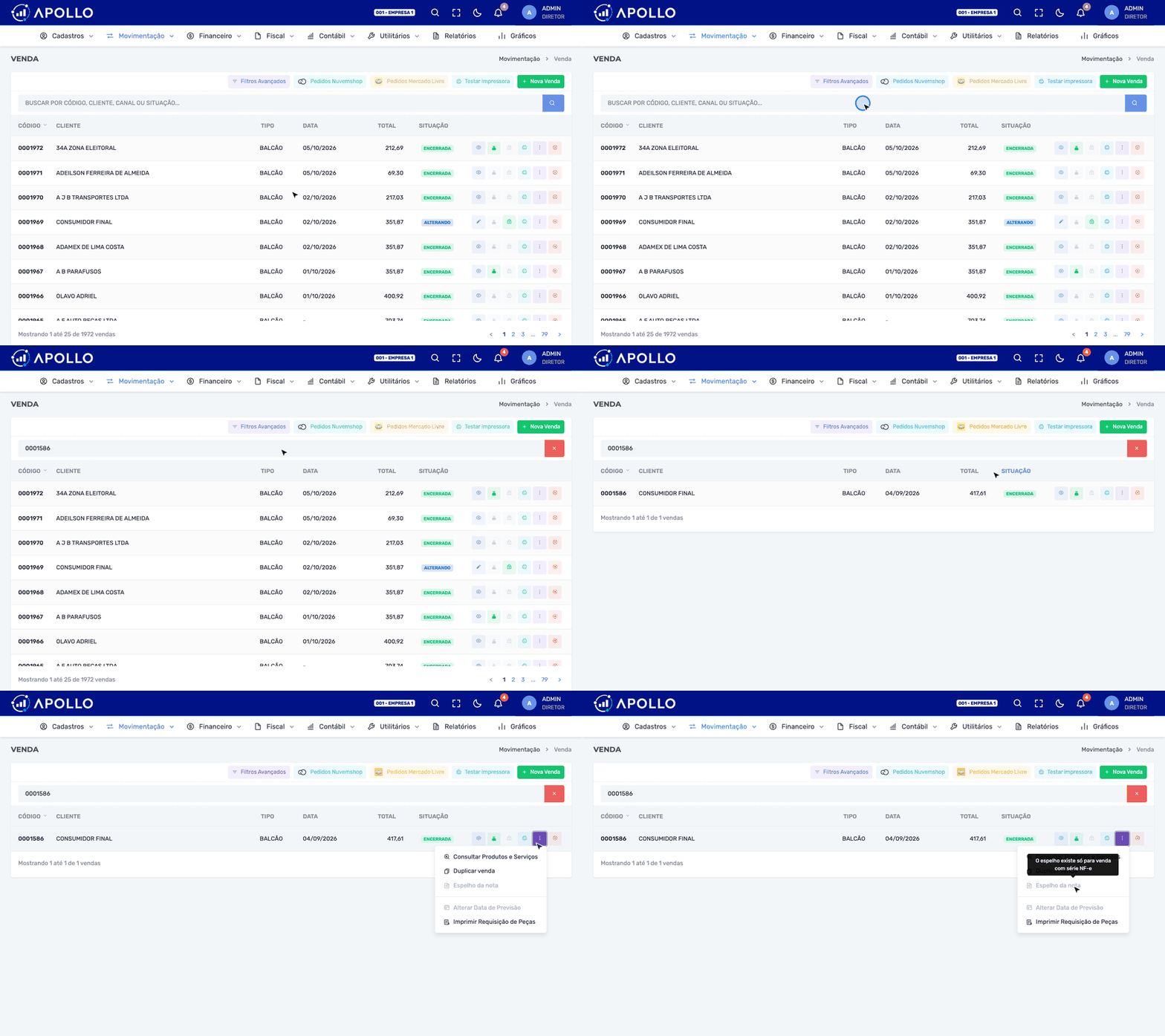
- “O espelho existe só para venda com série NF-e” — a venda está numa série de NFC-e, NFS-e ou cupom. Se a nota deve mesmo ser uma NF-e, troque a série em Vendas Pendentes (botão direito na linha › Alterar para série tipo Nota Fiscal Eletrônica).
- “Encerre a venda para ver o espelho da nota” — a venda ainda está aberta ou em digitação.
- “Venda cancelada não tem espelho da nota” — não há nota para mostrar.
- “Nota já emitida — use a impressão do DANFE” — a NF-e já foi autorizada; o documento válido é o DANFE.
Se algo der errado
- “Não é possível emitir: corrija os dados fiscais dos itens abaixo…” — o espelho encontrou no cadastro o mesmo problema que faria a emissão falhar, como produto sem NCM ou CST/CSOSN que não combina com o regime da empresa. Corrija o cadastro do produto indicado e gere o espelho de novo. Melhor descobrir aqui do que com o pagamento já lançado.
- A aba do PDF não abriu — o navegador pode ter bloqueado a janela. Permita pop-ups para o endereço do Apollo e clique de novo.
- “A ACBr API não devolveu o PDF do espelho” — o serviço que desenha o DANFE não respondeu a tempo. Aguarde alguns instantes e tente outra vez.
- “Esta empresa não está habilitada a usar NF-e” — a emissão de NF-e não está ligada para a empresa. Fale com o suporte.
Se ainda ficar alguma dúvida, fale com a nossa equipe de suporte por um dos canais oficiais do Apollo — com o código da venda em mãos, a gente confere junto com você.
Comentários
0 comentário
Ficou com alguma dúvida? Fale com o suporte do Apollo Web ERP.